Jaký byl vlastně přínos Steva Jobse?

Včera zemřel Steve Jobs a během dneška jsem se setkal hned několikrát s poněkud nechápavými dotazy méně znalých, proč se o tom vlastně tolik mluví a co tenhle člověk vlastně dokázal pro lidstvo krom toho, že „prodával předražené naleštěné přístroje hlupákům“ (jak pravil jeden z nich). Steve Jobs byl přitom jednou z nejvýjimečnějších osobností posledního století a právem patří navždy do encyklopedií a učebnic. Proč? Zkusím zde shrnout svůj pohled na tohoto neobyčejného člověka.

I kdyby jen přinesl osobní počítače z laboratoří lidem do domácností a do škol, rozhodně by tam patřil. Apple II zaplavil (americké) školství a přiblížil všem počítače z úplně jiné stránky, než je dosud znali – psal se rok 1977, pan Sinclair neměl o ZX80 ještě ani vlhké sny a počítač byl pro všechny synonymem obřího stroje přes půl patra, obsluhovaného partou techniků. U nás bohužel kvůli železné oponě a někdejšímu striktnímu embargu na „apply“ nemáme ani zdánlivou představu, co znamená Apple už pro několik generací amerických školáků. A o pár let později coby Lisa a hlavně Macintosh vešly osobní počítače i do domácností, k lidem, kteří dosud ani netušili proč by si proboha měl někdo kupovat počítací stroj domů.

I kdyby jen zlidštil počítače, jejich rozhraní a způsob používání, rozhodně by tam patřil. V době, kdy se obvyklý stolní počítač rovnal zelenému terminálu s řadami čísel ovládaný příkazy z klávesnice (zapomeňte na DOS, to už byl komfort!), přišel Apple s grafickým rozhraním ovládaným myší (nápad koupili od Xeroxu, kde netušili, co si s takovou neužitečnou blbinkou počít), které naprosto revolučním způsobem ovlivnilo styl používání počítačů na dalších nejméně 30 let. Byl to Jobs, kdo trval na tom, že počítač musí být příjemné používat, že počítač se musí podřídit potřebám uživatelů a nikoli naopak, že počítač je radost a zábava a nikoli jen práce — a kdo to nekompromisně uváděl do praxe.

I kdyby jen postavil na hlavu a převrátil naruby multimediální průmysl, rozhodně by tam patřil. Je především Jobsovým dílem, že hudba, film a televizní pořady opustily do té doby zapečetěné konzervy a dostaly se lidem bez jakýchkoli omezení do počítačů a kapesních přehrávačů. Je jeho zásluhou, že si dnes může kdokoli koupit a legálně stáhnout z internetu prakticky jakoukoli hudbu, film nebo televizní seriál, bez jakýchkoli obstrukcí, softwarových omezení, DRM, hardwarových klíčů. Byl to převážně vliv, přesvědčovací schopnosti a hlavně životaschopné jasné vize Jobse, co přesvědčilo velká vydavatelství, producentské a vysílací společnosti, k něčemu, o čem před tím nechtěly ani slyšet a proti čemu urputně bojovaly.

I kdyby jen vytvořil všechny ty krásné hračky z posledních 15 let, rozhodně by tam patřil. Do roku 1996, kdy se Jobs po 12 letech vrátil do Applu, byly počítače šedé krabice, nejlépe ukryté někde pod stolem. Jobs přišel s tím, že i počítače mohou být pěkné, stylové, designovou součástí interiéru nebo dokonce garderoby: iMacy, iBooky, G4 Cube, slavná „lampička“, profesionální G5 stroje, MacBook Air, iPody, iPhony — jedno zařízení vedle druhého mají své místo v muzeích a učebnicích designu. A nejen to: Jobs taky dokázal světu, že se nemýlí v názoru, že většina lidí chce jednoduchá, účelová a příjemně ovladatelná zařízení, raději než propracované univerzální stroje s detailním desetiúrovňovým nastavením a parametrickým ovládáním všech funkcí. To druhé je ideálem většiny geeků, ajťáků a programátorů, tedy těch, kteří pohříchu tahle zařízení pro zbytek světa navrhují a vyrábějí, a nikdy nepochopí, jak může 80 % lidí chtít něco, co se ovládá pouhým jedním tlačítkem. Jobs lidi ale chápal a dával jim přesně to, co potřebovali. Zařízení, která marně zkoušeli vyvinout jiní po celá desetiletí a která v jeho podání doslova mění svět a opět i naše způsoby používání počítačů a multimédií.

I kdyby jen vytvořil NeXT, rozhodně by tam patřil. Operační systém zcela nové generace a stroje, na kterých vzniklo mnoho neuvěřitelných věcí: od prvního webového serveru a prohlížeče, přes první slavné 3D hry (Wolfenstein a Doom) nebo aplikace jako Mathematica, až po WebObjects. A v neposlední řadě je NeXT základem současného Mac OS X a potažmo i iOS.

I kdyby jen založil Pixar, rozhodně by tam patřil. I za těmi kouzelnými filmy, které změnily animovaný film stejně jako Disnyeho Sněhurka před třičtvrtě stoletím a které zase naučily chodit na animáky i dospělé, stojí vize, invence a tvrdohlavost Steva Jobse.

I kdyby byl vnímán jen jako manažer, patřil by tam – a snad ze všeho nejvíc. V rámci každého studia ekonomie se studenti učí o lidech jako Lee Iacocca, jejichž životopis je prakticky povinnou četbou každého manažera. Ovšem to, co dokázal Iacocca u Chryslera, dokázal Jobs za život hned několikrát a ve finále i v mnohem větším měřítku. Z garážové firmy vytvořil jednu z nejznámějších a nejrespektova­nějších počítačových firem. Z vlastní firmy byl vyhozen – ale pořídil si dvě nové, které opět obě dovedl na špičku světové extratřídy: výše zmíněné NeXT a Pixar. A konečně: vrátil se po letech do Applu potácejícího se na hranici krachu a během dekády jej vytáhl na absolutní špičku a nakonec k nejvyšší možné metě: vytvořil z něj největší a nejcennější firmu světa. V roce 2006 předběhl do té doby největšího výrobce počítačů Dell, předstihl Cisco, Microsoft, a následně i největší korporace mimo obor IT, giganty jako GE nebo Exxon. Není už vyššího cíle, kterého by mohl jakýkoli manažer kdy dosáhnout.

Jenže Steve Jobs nedosáhl za život jen kterékoli z výše uvedených pamětihodných met, zvládl je všechny, a zdaleka ne jen ty. A i kdybychom pominuli všechny hmatatelné výsledky, kterých kdy dosáhl, zůstává to vůbec nejcennější. Příběh důsledného vizionáře, bezpočet důkazů toho, že s patřičným zápalem nic není nemožné, a potvrzení toho, že nejlepší věci se často musí prosadit navzdory a přes odpor většinového, protože konzervativního názoru. A jinak ani nic nového a převratného vzniknout nemůže. Leaders do not follow, followers do not lead.

Věčná čest a sláva tvé památce, Steve.
Nástroje na otisky obrazovky v Mac OS X coby užitečná designerská pomůcka

Coby webdesigner často potřebuju něco změřit na obrazovce. Dlouhá léta jsem nedal dopustit na FreeRuler, který je ve své zdánlivé jednoduchosti dokonalým nástrojem, a používal ho prakticky denně. Ale pak jsem se naučil používat nástroje samotného systému a FreeRuler jsem už hodně dlouho vůbec nepotřeboval pustit.

Schválně si zkuste sami: zmáčkněte v Mac OS X klávesovou kombinaci Cmd+Shift+4 (jako byste chtěli dělat screenshot z výřezu). Objeví se křížový kurzor se souřadnicemi. Už tohle může být užitečné, čas od času se hodí najít souřadnice bodu v rámci obrazovky. Když kliknete a potáhnete myší, začne se natahovat obdélník a souřadnice se změní na údaje o jeho rozměru. S podrženým mezerníkem můžete posunout začátek obdélník na jiné místo beze změny jeho velikosti. S klávesou Alt (Option) natahujete obdélník na obě strany symetricky od středu, se Shiftem pak jen v jednom směru, klávesou Esc akci zrušíte (pokud dřív pustíte tlačítko myši, uloží se screenshot z vyznačeného výběru). Jednoduché, rychlé, ve většině případů postačující řešení a je dostupné kdykoli na každém macu, aniž by bylo potřeba cokoli instalovat a pak spouštět.

Jak snadno vydolovat zaprášené poklady z hlubin iTunes

Nevím, jak vy, ale mám v iTunes už opravdu hodně skladeb. A postupem času jsem se přistihl, že fantazie není tak neomezená a mám tendenci poslouchat pořád dokola poměrně omezený výběr písniček. A přitom kdesi v hlubinách leží spousta zapomenutých pokladů, které bych si ale cíleně nepustil, jak je rok dlouhý. Naštěstí iTunes mají pár nástrojů, jak se k nim snadno dostat.

Jistě, náhodné přehrávání – to je první, co člověka napadne. Jenže máte-li v knihovně mnoho tisíc skladeb opravdu všemožných žánrů, pár tisíc skladeb klasické hudby, vedle toho stovky hodin mluveného slova a navíc v archivu kuriozit něco opravdových nechutností, které byste na sebe opravdu neradi nechali nečekaně vybafnout, je zcela náhodné přehrávání prakticky nepoužitelné. Náhodu je zde třeba usměrnit a trochu její náhodnost kočírovat. Dobře k tomu v Apple iTunes slouží i funkce Party Shuffle a Genius.

Genius

Nová funkce Genius (v iTunes od verze 8) má rozhodně něco do sebe. Aspoň pokud jste Američan nebo prostě jen posloucháte převážně anglofonní muziku. K libovolné skladbě jakéhokoli žánru vám na jedno kliknutí vyrobí playlist skladeb co nejpodobnějších. Funguje to překvapivě dobře, tady je ukázka géniovy tvorby nad několika mými oldies. Ideální způsob jak oprášit staré skladby zapadlé v hlubinách iTunes.

Bohužel to tak pěkně funguje jen s těmi anglickými songy, u české nebo jinak exotické tvorby si Genius ani neškrtne. Ještě se mi nepodařilo najít nějakou českou skladbu, u níž by jen nevyskočila zpráva »Genius is unavailable for the song „XYZ“«. Naštěstí se tu dá použít aspoň druhá výborná funkce iTunes.

Party Shuffle

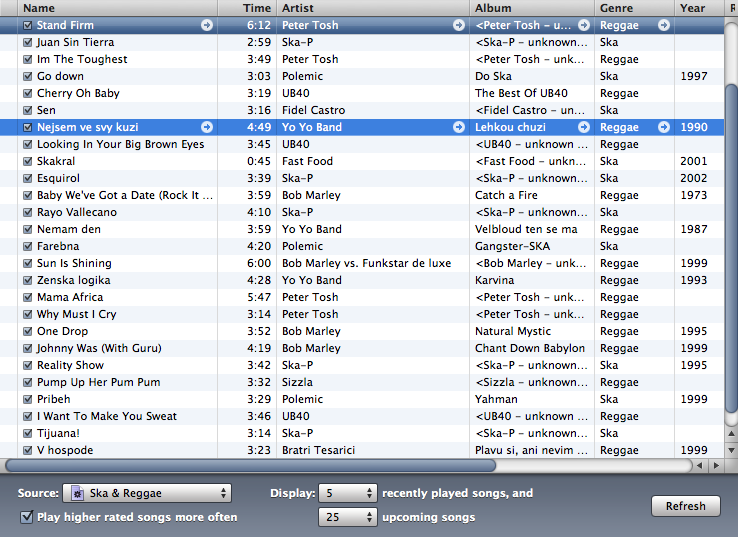
Party Shuffle je dynamický seznam vybírající náhodně z vybraného zdroje. Přičemž průběžně zobrazuje seznam skladeb, které budou následovat, a máme tak náhodnou volbu plně pod kontrolou. Vybrané skladby můžeme podle chuti ještě přeskládat, vyhodit, co se nám nelíbí. A stejně tak i přidat ručně odkudkoli cokoli dalšího, na co si právě vzpomeneme (když kliknete na nějakou skladbu pravým tlačítkem, můžete si všimnout položek „Play Next in Party Shuffle“ a „Add to Party Shuffle“).

Party Shuffle v iTunes 8

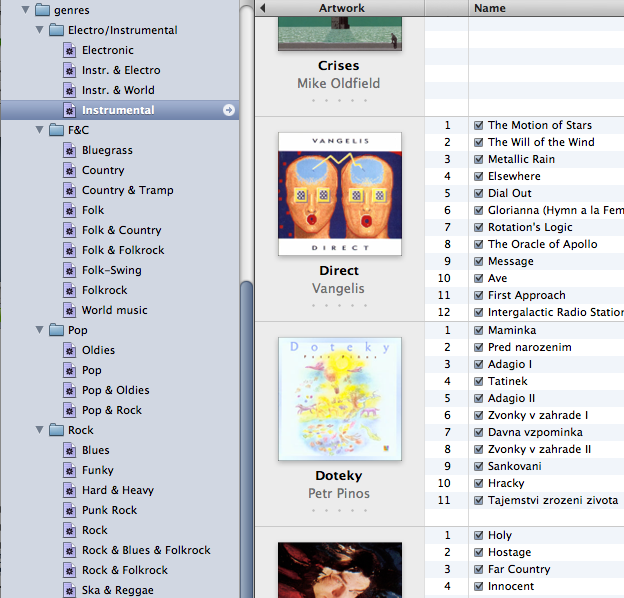
Základem pro dobré fungování této funkce je – aspoň pro mě – důsledné používání žánrů. Je jedno, jak stylově přesné to rozdělení kdo má, hlavní je aby nebyly pohromadě věci, které k sobě opravdu moc nepatří. Pochopitelně, komu nevadí střídavě poslouchat Sepulturu a Hradišťan, Mobyho a Pohádky z mechu a kapradí nebo ZZ Top a Rachmaninova, žádné omezení nemá. Já ale poslouchám sice hodně žánrů, ale míchám je poměrně nerad, tak se snažím si všechny mp3 opravdu dobře otagovat.

zanry v iTunes 8

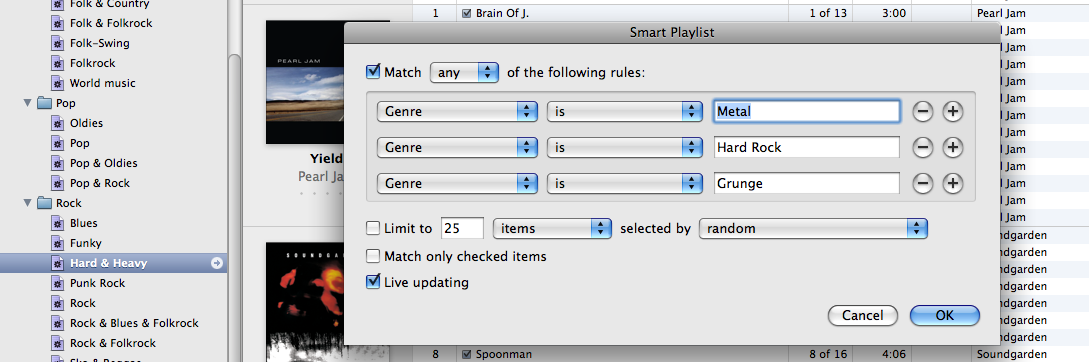
Speciálně pro účely Party Shuffle jsem si zavedl spoustu žánrových a mezižánrových playlistů. V iTunes je na to ideální nástroj, chytré playlisty (Smart Playlist). Stačí zvolit File→New Smart Playlist a nastavit vhodné parametry, podle nichž se mají skladby z knihovny do playlistu vybrat.

smart playlist v iTunes 8

Pochopitelně to nemusí být jen podle žánrů – lze pracovat s autory, skladateli, s roky vydání, s hodnotou BPM (ano, jsou tací, co si tagují BPM), s hodnocením skladeb a alb atd. Možností je nepřeberně. A pak už jen stačí kliknout na Party Shuffle a dole z nabídky zdrojů vybrat vhodný playlist podle momentální nálady. A nestačit se divit, co všechno se tam nečekaně vynoří.

Co mám rád na macu

Za poslední dny jsem už potřetí zblízka narazil na obligátní (a plamenné) téma „Windows vs. Mac“. Používám oba systémy současně, ale mou primární platformou je mac. Každému jeho Poděbrady, ať si každý vybere, co mu vyhovuje – jsem dalek toho, abych někomu vnucoval to či ono. Doma máme macky, zbytku rodiny doporučuju a pořizuju spíš PC/Win, znám poměrně dobře klady i zápory obého a vždy si vybírám především podle vhodnosti řešení než podle toho, jestli bude myš barevně ladit s monitorem (jo, znám pár takových). O Windows moc mluvit nemůžu, protože jsem pouze jejich pasivním uživatelem, počítače Apple používám aktivně už nějakých 15 let, takže se cítím jistější v kramflecích spíše na téhle půdě. Rád bych zmínil pár hlavních věcí, které právě teď považuji na macích osobně za nejpříjemnější, které mi vyhovují a které rád používám. Rozhodně netvrdím, že stejné nebo podobné funkce a vlastnosti nejsou i tam či onde – a ani mě to nezajímá. Já nedělám žádné srovnání, jen výčet toho, co považuji na svém počítači za příjemné a pro mě užitečné. (Bohužel už vím, že významné části „diskutérů“ se tyhle věci vysvětlit nedají, takže z pochopitelných důvodů tento článek nemá povoleny komentáře. Následující výčet nemá žádné logické pořadí, systém v tom nehledejte. Řadím to tak, jak mě to právě napadlo.)

  • Integrace. Proprietární a uzavřené řešení od jednoho výrobce má sice své vady a je to dvousečná zbraň, který si vybírá svou daň jinde, ale to, jak všechny komponenty a aplikace spolu dokáží komunikovat a spolupracovat, je prostě úžasné.
  • Styl, Guidelines, Look & Feel. Apple si kdysi stanovil pravidla, jak psát dobře použitelné aplikace, a dodnes se jich drží. Nemusím číst manuály, každá aplikace se ovládá stejně, prakticky všude fungují stejné kláveskové zkratky, vše pracuje pod stejnou logikou. Drží se jednotný styl UI a líbí se mi to i vizuálně. Někomu nemusí, mně ano.
  • Intuitivnost, jednoduchost. Naprostou většinu úkonů, které jsem třeba nikdy v životě nedělal, většinou trefím na první dobrou odhadem a intuicí. Systém po mně nevyžaduje vysokou odbornost, zjednodušuje, polopatizuje.

Ale dost obecných věcí, raději k těm konkrétnějším.

  • Multimediální schopnosti. Core Audio, Core Image, Core Video, Core Animation – laik nepochopí, odborníkovi netřeba vysvětlovat.
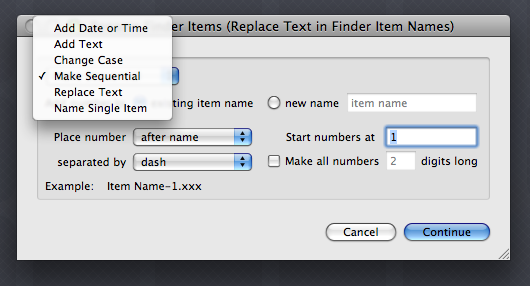
  • Automator. Neznám jednodušší a rychlejší způsob, jak na počítači něco naprogramovat. Utilitu na přejmenovávání souborů jsem si vyrobil na tři kliknutí.
  • Plug'n'Play. Ať si kdo chce co chce říká, můj mac je jediný počítač, který jsem v životě potkal, k němuž připojím externí zvukovou kartu, USB MIDI klávesy, sedmitlačítkovou myš a telefon přes bluetooth a hned všechno používám, aniž bych musel něco instalovat.
  • Dashboard a web clips. Widgety jo, prima sranda, ale dá se bez nich žít. Ale moci si v browseru vyříznout libovolný kousek stránky a uložit si ho jako „živý“ widget, to je teprve to správný maso.
  • PDF na systémové úrovni. Práce s PDF je na macu úžasná. Prohlídnu si ho přímo v browseru, ve Finderu nebo v Preview, které je na práci s PDF asi tak bambilionkrát rychlejší než všechny Adobe Readery dohromady. Vyhledání čehokoli i v mnohasetstrán­kovém PDF je bleskové. PDF vytvoříte z čehokoli, uložíte je z každé aplikace. I náhled tisku je v PDF.
  • Dictionary. Konečně k něčemu i pro mě. Výkladový slovník – fajn. Ale integrovaná Wikipedia (i česká) – boží.
  • UNIX pod zadkem. Nemám na to pouštět se do rozborky architektury systému. Ale takový unixový terminál se často hodí i lamě jako já. A zdaleka ne jen na obligátní ls -la
  • Quick Look. Stisknu mezerník na jakémkoli souboru a prohlédnu si ho. Můžu listovat vícestránkovým PDF, Wordem, excelskou tabulkou, pustím si film nebo MP3 – skoro cokoli (a pluginy na exotičtější formáty lze dodělat), aniž bych musel startovat nějakou aplikaci. Otevření je okamžité.
  • Font Book. viz dřívější příspěvek.
  • Front Row & dálkový ovladač. Než jsem dostal k novému macu dálkový ovladač, netušil jsem, jak je takové multimediální centrum příjemné, i když sedím na dosah klávesnice a myši.
  • Bonjour a sítě vůbec. Zatímco v Tigerovi byla domácí síť a práce se síťovými disky ještě trochu opruz, Leopard už to řeší skvěle. Už nevidím v základní úrovni síťové disky, ale server a všechny jeho disky pod ním. Když se připojím k jednomu, k druhému se už připojí bez dalších brykulí. Komunikace se serverem navíc běží v samostatném threadu, takže třeba při nečekaném odpojení síťového disku už nemusím čekat na odezvu. (O klasickém „síťování“ ani nemluvím, nastavit TCP/IP, wifi a nainstalovat síťovou tiskárnu zvládla moje žena už v Tigerovi.)
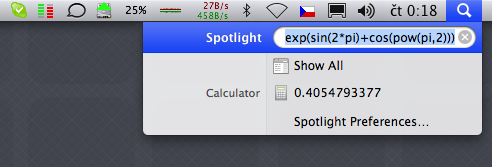
  • Spotlight (s kalkulačkou). I když vyhledávání moc nepoužívám, tak čas od času přece jen něco hledat potřebuju. A to pak ocením tu sílu toho indexovacího stroje. V dokumentech, souborech nebo mailech se hledá stejně jako na webu Googlem. Včetně toho, že když tam napíšu matematický výraz, spočítá mi to výsledek. Kalkulačku už nepotřebuju.
  • Systémový zoom & Inverzní zobrazení. Ctrl+kolečko myši zoomuje celou obrazovku. Ctrl+Alt+Cmd+8 u­dělá z obrazovky negativ. Netřeba vysvětlování. Zoom obrazovky je skvělý třeba při přehrávání videa, které nejde snadno zvětšit. A negativ je k nezaplacení, když má nějaký web šílené barvy, ale především ve chvíli, kdy už mám unavené oči a špatně se mi čte bílý text na černém. Po deseti hodinách čučení do monitoru mi negativní text už vibruje před očima a není mi příjemné ho číst – jedním kliknutím si to přehodím do negativu a oči mají radost.
  • Ovládání & Exposé. Elegance, s jakou se dají přenášet věci z aplikace do aplikace, na plochu a mezi okny se nedá popisovat, to si člověk musí vyzkoušet. Zvlášť když mám na jednom bočním tlačítku myši namapované zobrazení plochy (všechna viditelná okna odjedou ke straně) a na druhém zobrazení virtuálních ploch (Spaces). A všechno funguje, i když třeba něco chytnu a přetahuju myší. Bezmezně návykové.
  • GarageBand a muzika vůbec. Být muzikant a nemít k tomu maca, nedokážu si ani představit. MIDI, ASIO, audio drivery a efekty přímo v systému (viz Core Audio výše), téměř nulová latence DSP, obrovský výběr profesionálních řešení. Ale profesionál si vybírá střízlivě – nejvíc jásá amatér jako já. Pustím si GarageBand, vyberu si, jestli si chci zajammovat brush jazzík nebo texaský blues, zapíchnu kytaru do stroje a nestarám se o žádnou techniku, jen o muziku.
  • Intel inside. Podle mě jednoznačně skvělý tah. A ne proto, že by ten nebo onen procesor byl lepší, ale prostě proto, že si můžu nativně pouštět Mac OS X i Windows, a to dokonce současně (obrázek je starý, ještě z Tigera; pod Leopardem to všechno vypadá jinak).

Asi to není vše, ale to hlavní asi ano. Pokud si ještě vzpomenu na něco zásadnejšího, dopíšu to sem.

Mac OS X: Font Book ještě lépe použitelný

Systémový nástroj pro správu písem Font Book v Mac OS X doznal v novém systému 10.5 Leopard mnoha vylešení. Krom výborných možností tisku a automatického třídění podle zvoleného systémového jazyka poskytuje nyní o třídu lepší správu písem použitelnou teď už i v profesionální praxi. Jednak funguje automatická aktivace fontů – pokud si aplikace o nějaký font řekne, Font Book jej sám dočasně aktivuje (do vypnutí aplikace). To jsem sice ještě podrobně netestoval, ale zdá se, že to platí jen pro „slušné“ aplikace, používající systémové API. V prasáckých programech, které leccos obcházejí a všechno si dělají samy (např. bastard Adobe Fireworks CS3), to těžko bude kdy fungovat.

Ale to hlavní, pro mě vůbec nejhlavnější: konečně se mi daří pracovat s vlastní velkou kolekcí fontů přímo v systému. Je docela možné, že to fungovalo i v Tigerovi, ale teď a tady jsem to konečně pochopil a rozchodil ke své spokojenosti. Jde o to, že máte fonty uspořádané na disku v nějaké vlastní hierarchii a logice. Někdo je má rozdělené do složek podle výrobce, někdo raději po projektech, někdo (včetně mě) dává přednost rozdělení podle typu (antikvy, grotesky, kaligrafie apod.). Kdykoli jsem takovou kolekci písem svěřil Font Booku, udělal mi v nich ve finále leda obrovský hokej a pokud se mi náhodou povedlo ho i přinutit, aby soubory s písmy nikam nekopíroval, stejně to nedělalo dobrotu. Až teď jsem objevil možnost, o které jsem dosud neměl potuchy: nepřidávat kolekce (složky) písem jako kolekce Font Booku, ale přidat každou jako novou knihovnu (File > New Library). Tyto uživatelské knihovny mají tu skvělou vlastnost, že fonty do nich načtené můžou být kdekoli (v libovolné složce, na externím či síťovém disku, na CD, kdekoli), Font Book s nimi nijak nemanipuluje, nikam nekopíruje ani nepřesouvá, používá je přímo z jejich umístění, jen je podle potřeby aktivuje a deaktivuje.

Font Book Libraries

Následně vytvořené kolekce (které se pak zobrazují jako kategorie při výběru písma v aplikacích) mohou kopírovat strukturu těchto knihoven – např. já mám knihovnu „Grotesky“ a současně kolekci „Grotesky“, které mají téměř stejný obsah (kolekce obsahuje všechny fonty z té knihovny, plus je tam pár bezpatkových fontů, které jsou uloženy přímo v systému) – ale taky nemusejí. Můžu mít knihovny třeba rozdělené podle výrobců (Adobe, URW, Střešovická atd.) a kolekce už sdružené přes všechny knihovny a rozdělené podle typu písma a/nebo podle projektů. Jak je komu libo.

Tímto postupem je velmi jednoduché přidat do systému složku s písmy nějakého projektu, na kterém právě pracuji. Dostanu třeba CD s podklady pro zlom plakátu, složku s písmy si přidám do Font Booku jako novou knihovnu a systém bude pracovat s písmy tam, kde jsou uložena. A až zakázku dokončím, knihovnu zase z Font Booku vyhodím. Je to jednoduché a hlavně to funguje. Žádný Font Explorer, Suitcase, ATM nebo jiné molochy odporné už snad nebudu nikdy potřebovat. Aspoň doufám.